
Comment utiliser AdsLibrary
AdsLibrary est un outil puissant pour enregistrer des publicités. En un clic, vous pouvez sauvegarder des publicités créatives depuis des plateformes comme Facebook, Tiktok, Instagram, YouTube, Twitter et LinkedIn. Ce guide vous aidera à commencer avec AdsLibrary et à améliorer votre flux de travail créatif.
1. Installer l’extension Chrome
Créer un compte
Avant d’installer l’extension, créez un compte sur la page d’inscription AdsLibrary en utilisant votre adresse e-mail ou votre compte Google. Ne vous inquiétez pas — l’inscription est rapide et ne nécessite pas de carte de crédit.
Télécharger l’extension Chrome
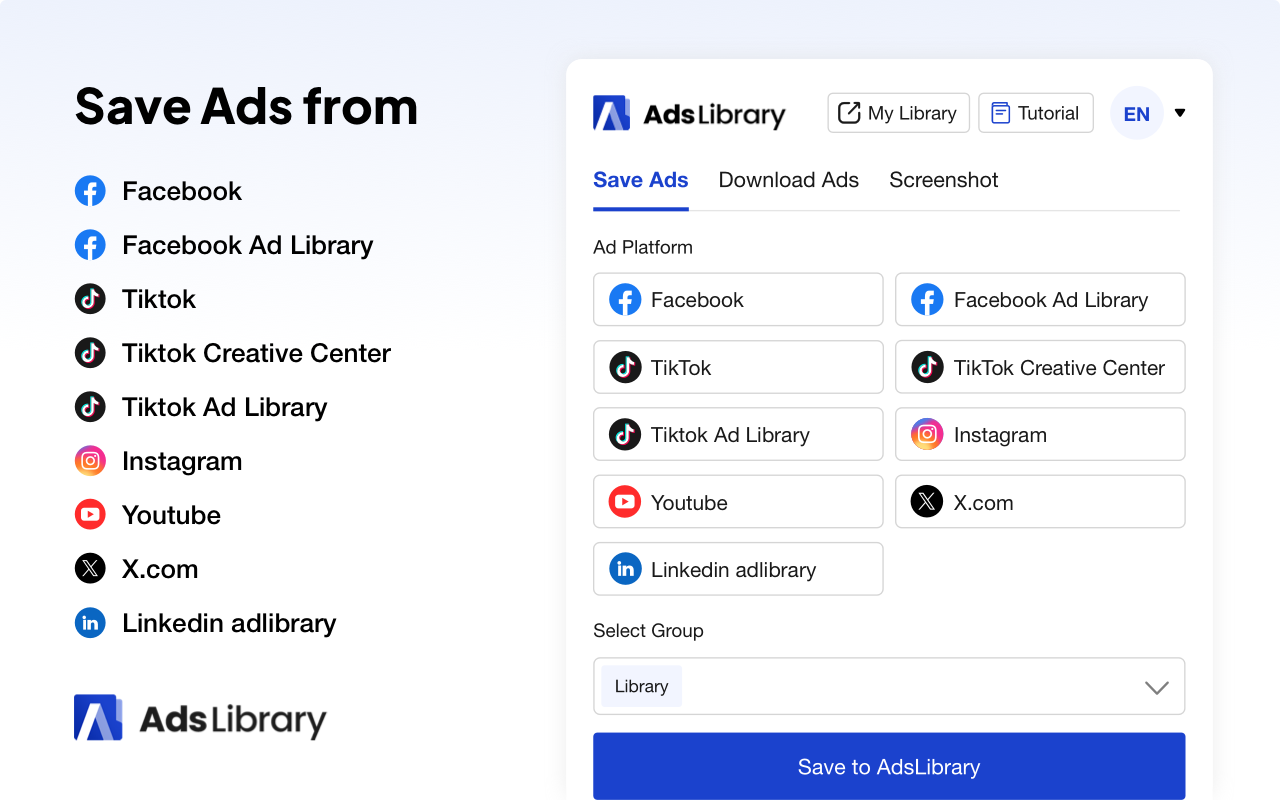
Cliquez ci-dessous ou visitez la page de l’extension Chrome pour installer l’extension AdsLibrary. Une fois installée, connectez-vous à votre compte et commencez à enregistrer des publicités instantanément.
Installer l'extension ChromeNotre extension vous donne un accès rapide à plusieurs plateformes publicitaires — enregistrez n’importe quelle publicité que vous aimez d’un simple clic.
2. Enregistrer les publicités depuis la page
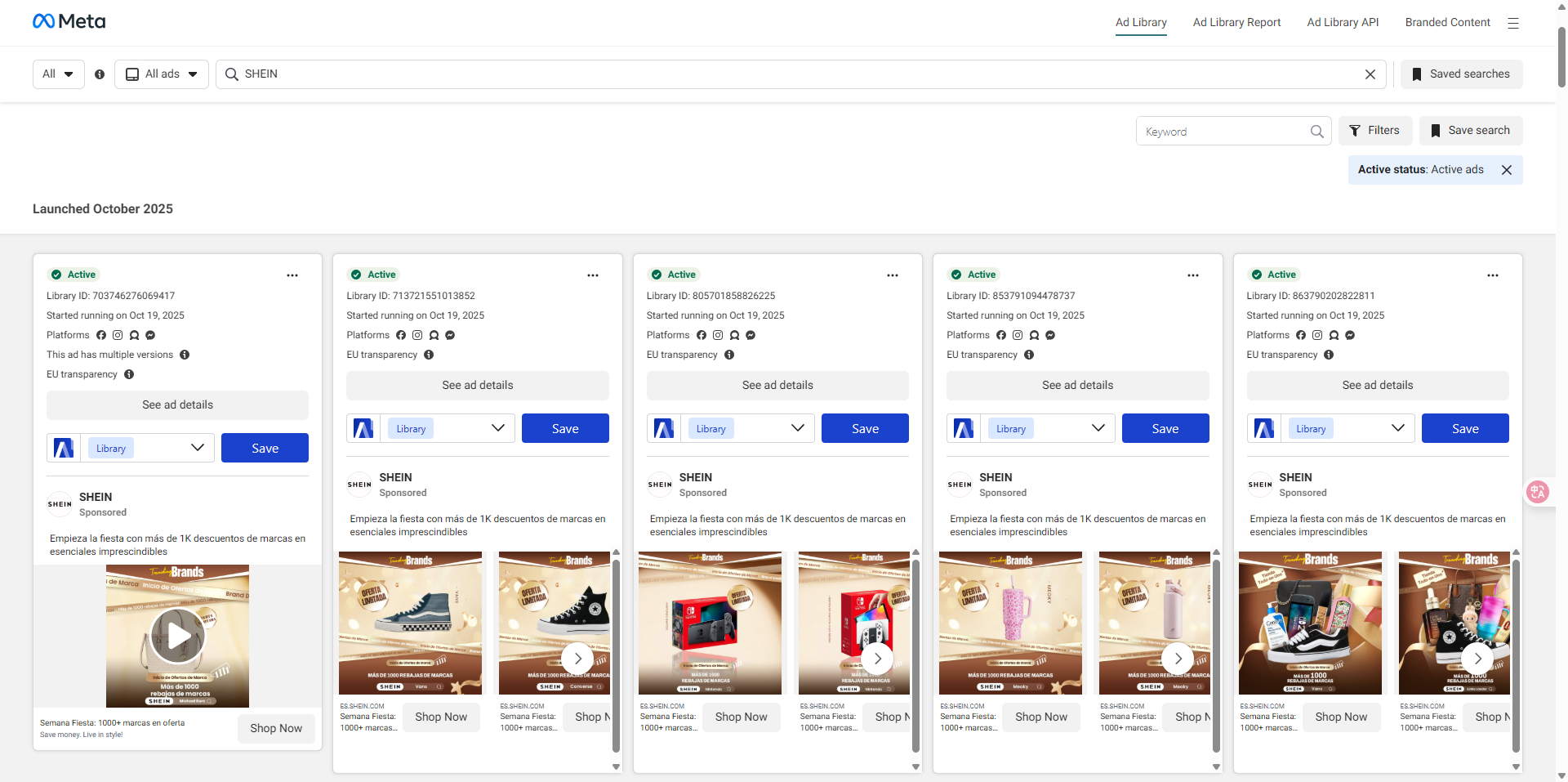
Prenons l’exemple de la bibliothèque publicitaire Facebook :
Après avoir installé l’extension, ouvrez la bibliothèque publicitaire Facebook, recherchez une marque et cliquez sur "Save to AdsLibrary" sur les publicités que vous aimez. Elles seront immédiatement enregistrées dans votre bibliothèque !
Vous pouvez suivre les mêmes étapes pour enregistrer des publicités depuis Tiktok, Instagram, YouTube, Twitter et LinkedIn.
Enregistrer des publicités en masse
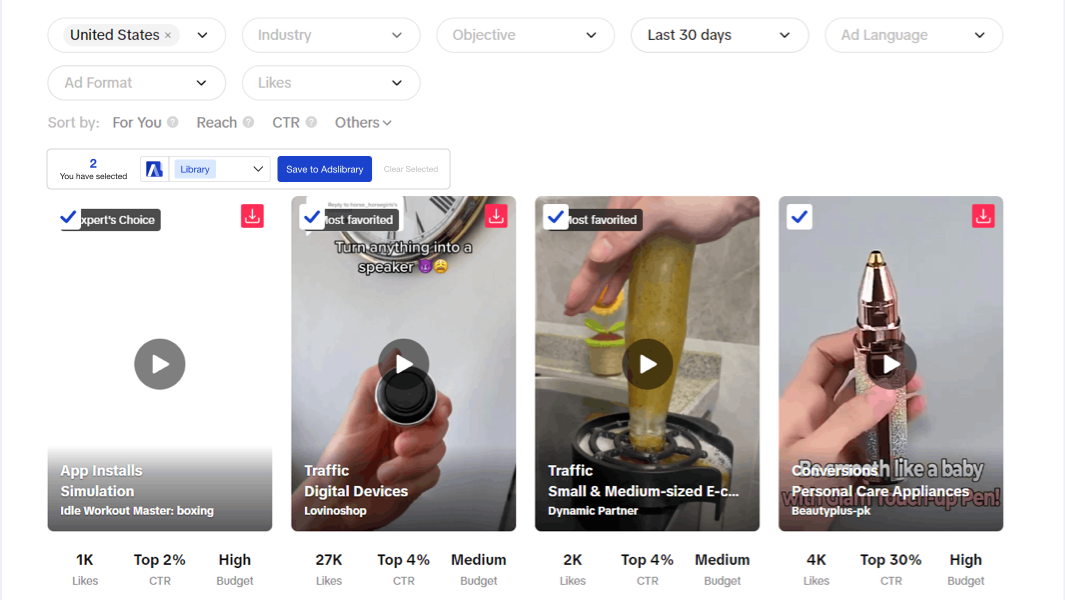
Sur TikTok ou dans le TikTok Creative Center, sélectionnez simplement les vidéos que vous souhaitez et cliquez sur « Save to AdsLibrary ». Tout ce que vous choisissez sera enregistré dans votre bibliothèque en quelques secondes.
3. Téléchargement rapide des publicités
Télécharger des publicités depuis l’extension
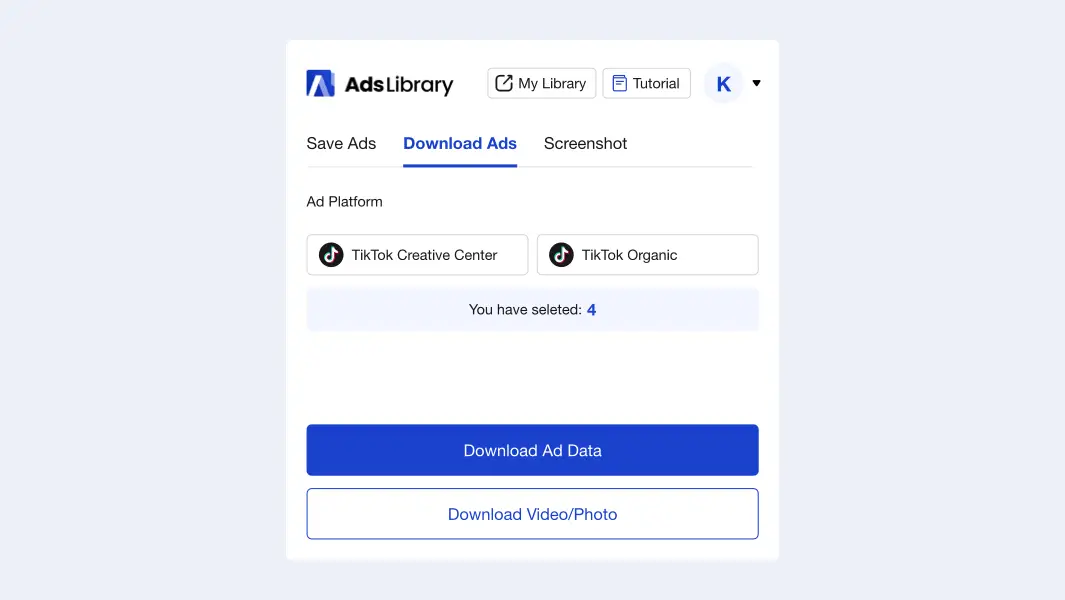
Dans l’extension, vous trouverez une option « Download Ads ». Cette fonction vous permet de télécharger les données ou les médias publicitaires directement depuis TikTok. Sélectionnez les publicités que vous souhaitez, puis cliquez sur « Download Ad Data » ou « Download Video/Photo ». Les fichiers seront immédiatement enregistrés sur votre ordinateur.
Remarque : le téléchargement en masse est actuellement pris en charge uniquement sur la page des résultats de recherche TikTok (Tops/Video) et dans le TikTok Creative Center.
Télécharger des publicités à partir des détails
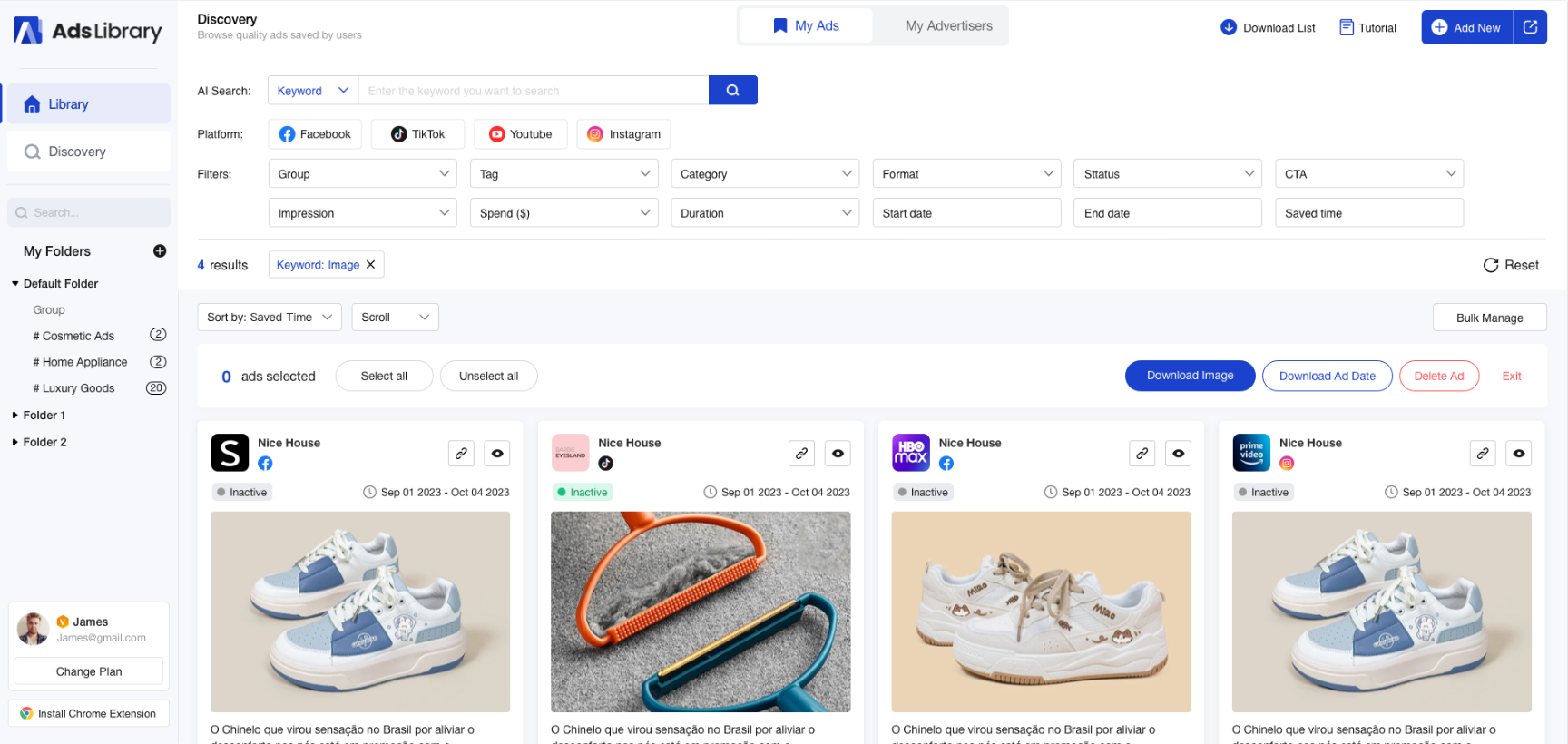
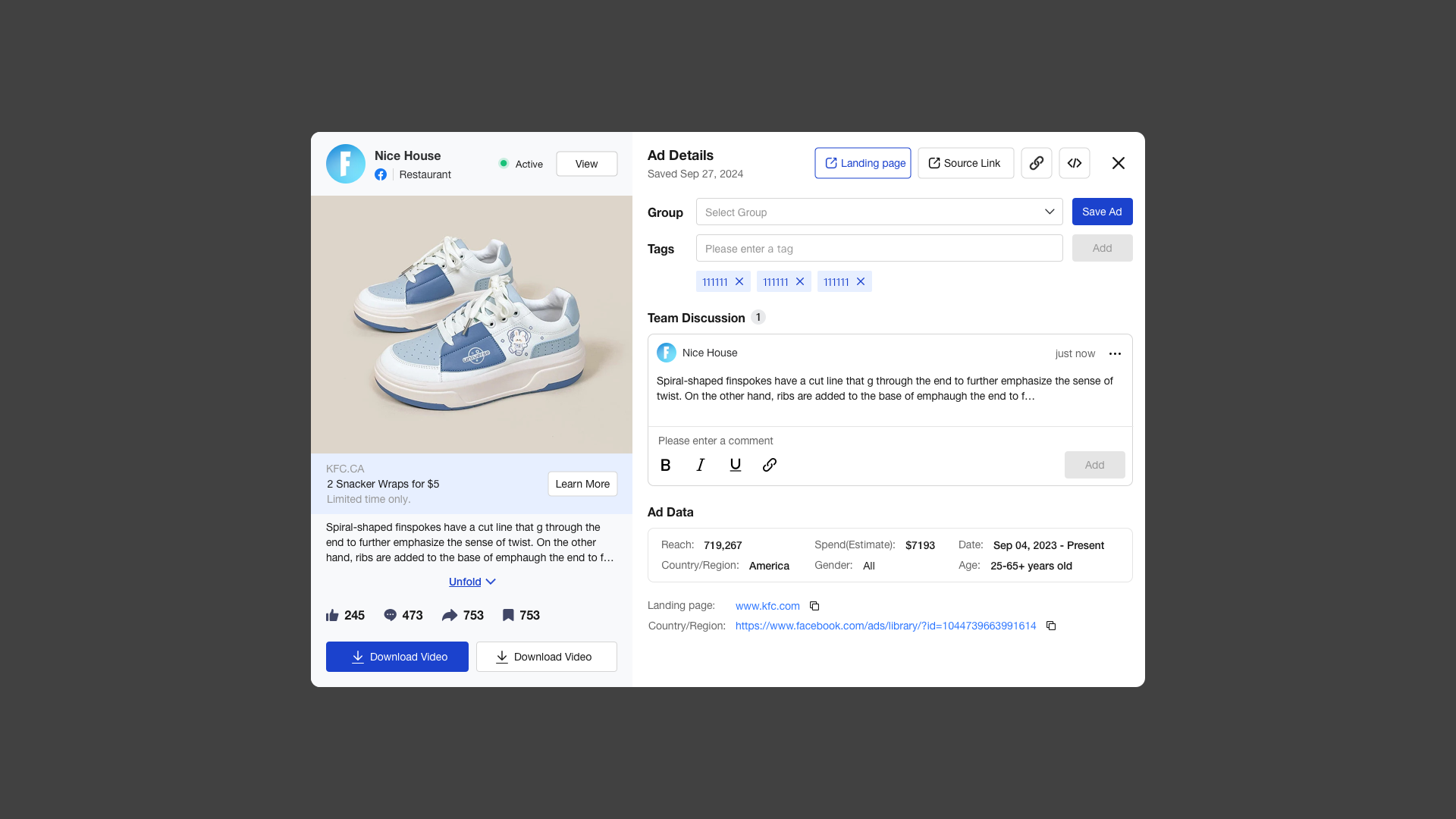
Une fois les publicités enregistrées, vous pouvez consulter les détails dans votre bibliothèque. En cliquant sur le bouton « > » de la carte publicitaire, tous les détails s’affichent dans une fenêtre contextuelle. Vous pouvez ensuite cliquer sur le bouton « Download Ad Data » ou « Download Video/Photo » pour les enregistrer sur votre ordinateur. Comme les publicités sont enregistrées de façon permanente dans AdsLibrary, vous pouvez les télécharger à tout moment.
4. Capturer des pages web
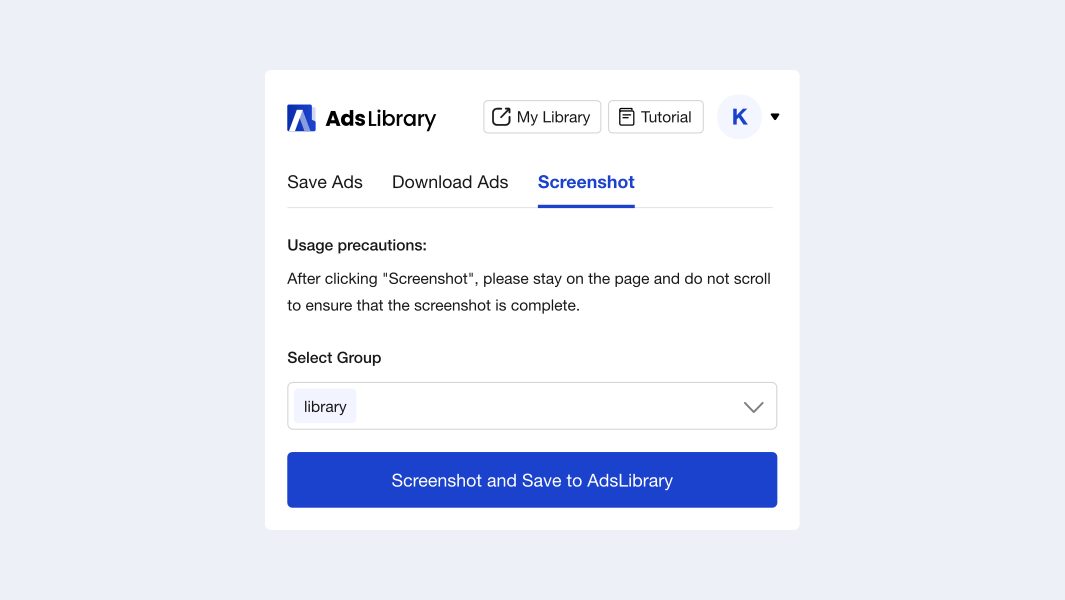
AdsLibrary vous permet d’enregistrer n’importe quelle page web en un clic. Il prend une capture d’écran complète de la page et l’ajoute instantanément à votre bibliothèque. C’est parfait pour conserver des pages de destination, des campagnes publicitaires ou des pages web créatives que vous ne voulez pas perdre. Vous pouvez facilement consulter et gérer toutes vos pages enregistrées au même endroit.
Remarque : pour garantir que la page soit capturée correctement, restez sur la page actuelle et évitez de faire défiler pendant la prise de capture d’écran.
5. Explorer davantage de publicités créatives
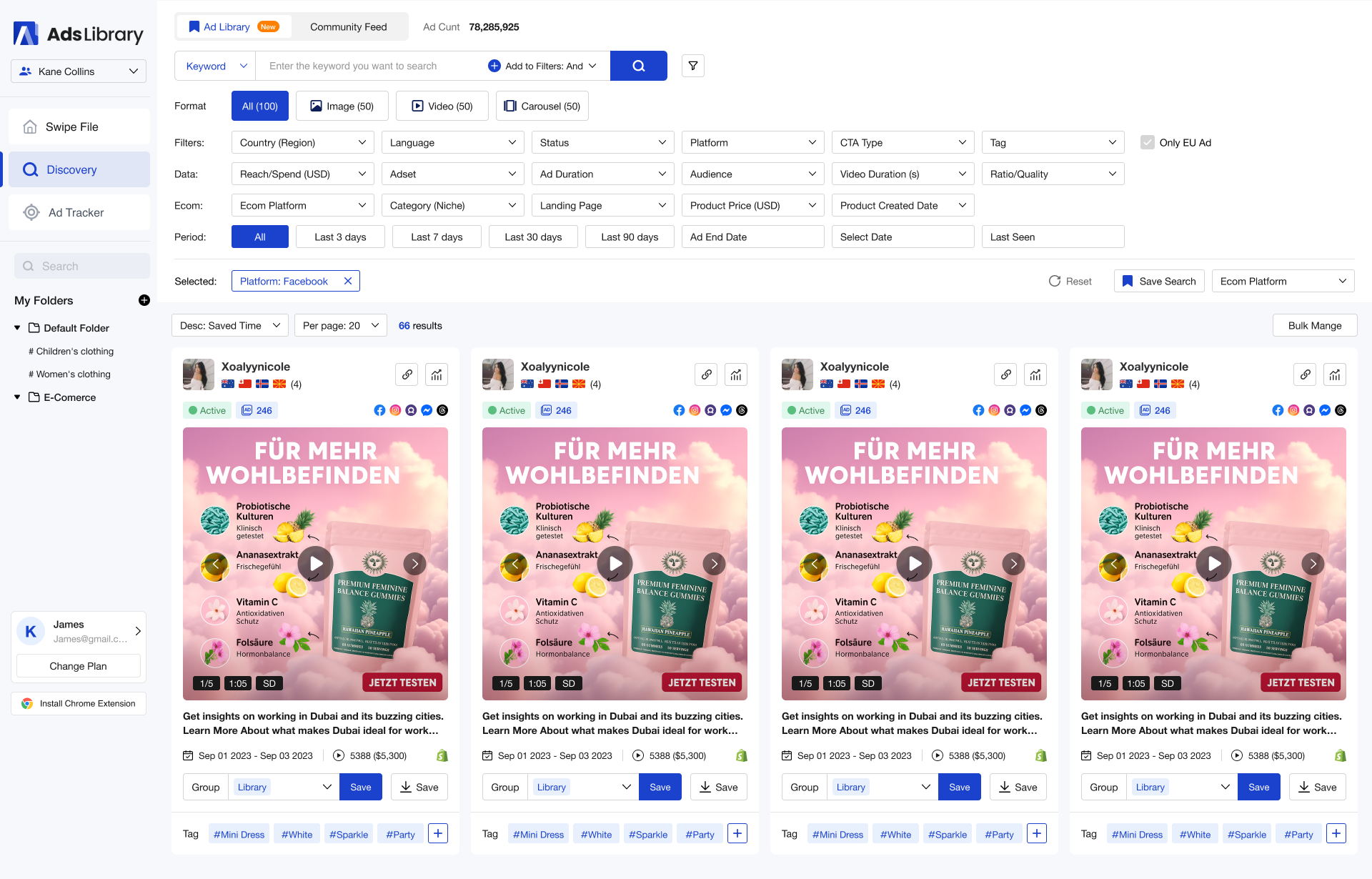
AdsLibrary n’est pas seulement un outil pour enregistrer des publicités — c’est aussi un puissant centre créatif de publicités. Nous collectons les publicités les plus récentes et de la plus haute qualité provenant de plusieurs plateformes et les mettons à jour quotidiennement.
Vous pouvez explorer et rechercher différents types de publicités dans la section « Adlibrary ».
6. Gérer vos créations
Dossiers et groupes
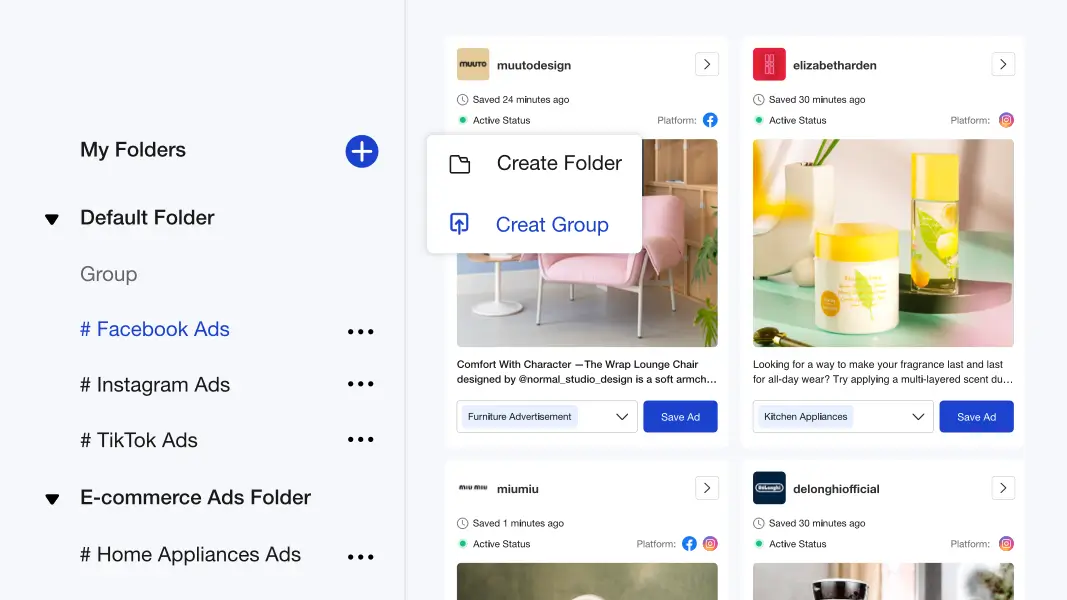
Créer des dossiers et des groupes permet de garder les fichiers organisés. Vous pouvez nommer les dossiers et les groupes selon vos besoins. Cela vous aide à gérer vos publicités plus efficacement.
Étiquettes
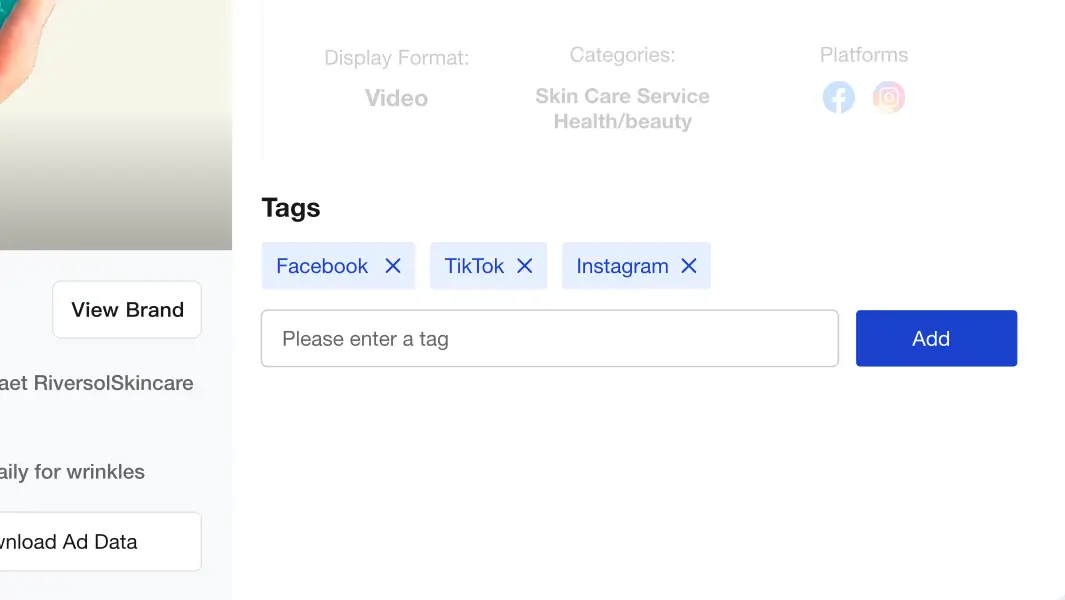
En ajoutant des étiquettes, vous pouvez facilement organiser vos publicités enregistrées et les retrouver rapidement plus tard. Les étiquettes vous aident à classer vos publicités et à trouver facilement ce que vous cherchez.
Filtres de publicités
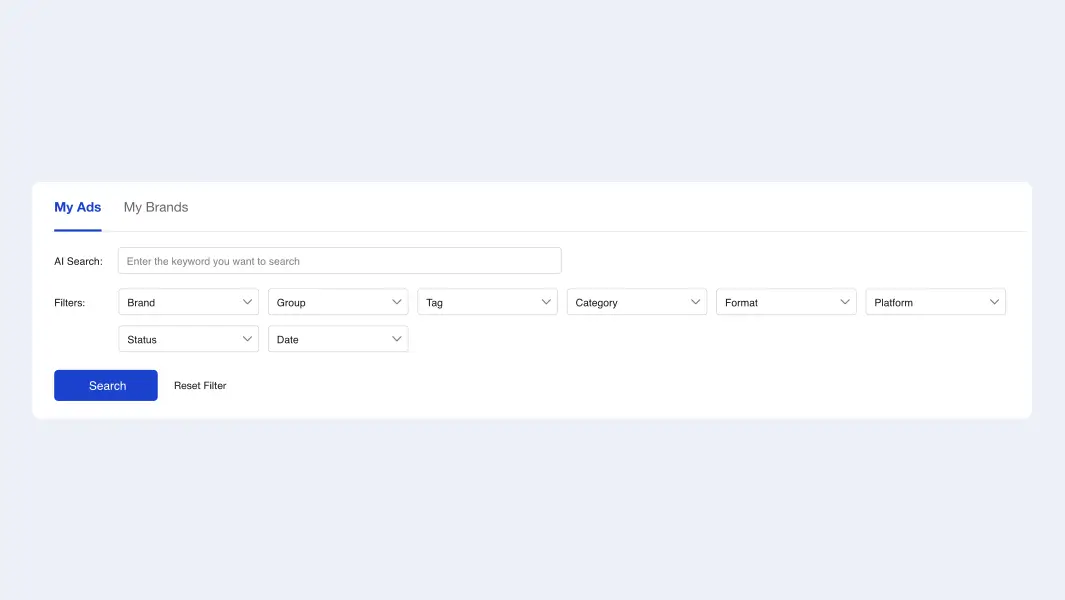
Vous pouvez utiliser des filtres pour trouver plus facilement les publicités dont vous avez besoin. Les options de filtre disponibles incluent :
- Durée
- Groupe
- Tag
- Catégorie
- Format
- Plateforme
- Statut
- Date de l’annonce
- Impressions
- Dépenses
7. Partager avec l’équipe ou les clients
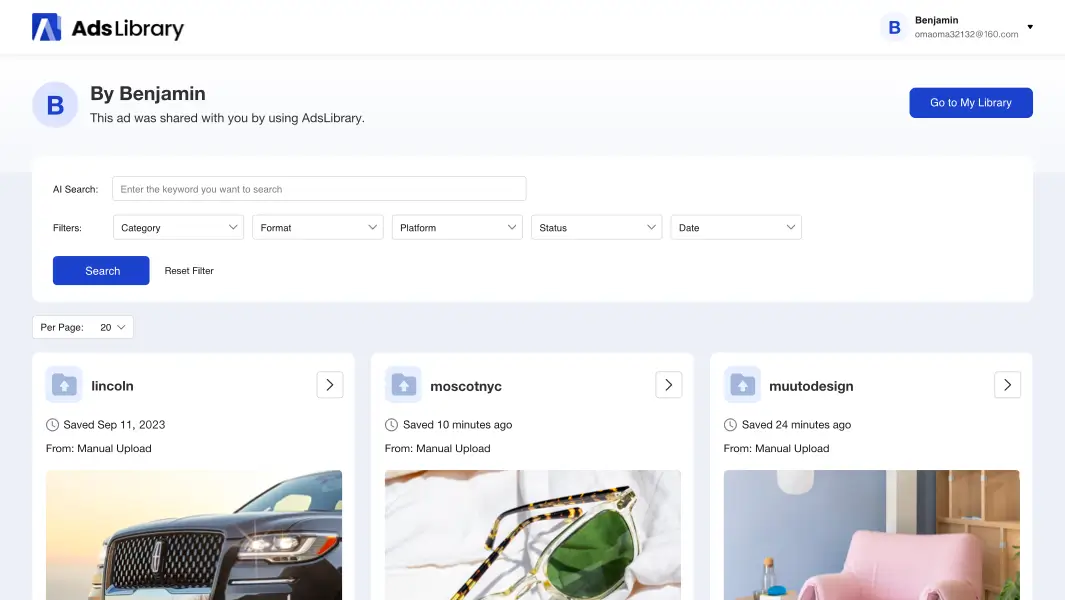
Partager une seule publicité
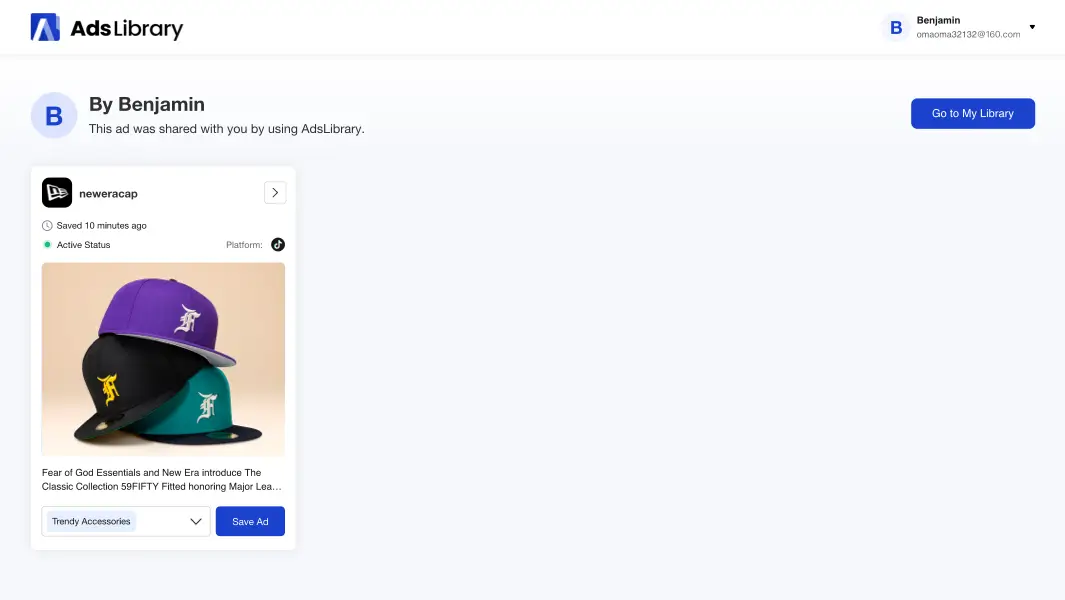
Cliquez sur le bouton « Share » sur une carte publicitaire pour copier son lien. Vous pouvez ensuite facilement partager la publicité avec votre équipe ou vos clients.
Partager un groupe entier
Sélectionnez le groupe de publicités que vous souhaitez partager et cliquez sur le bouton « Share » dans le coin supérieur droit. Le lien sera automatiquement copié dans votre presse-papiers. Vous pourrez ensuite l’envoyer à votre équipe ou à vos clients pour qu’ils visualisent l’ensemble du groupe. C’est un moyen simple d’améliorer la collaboration et la communication.
8. Suivez les publicités de vos concurrents
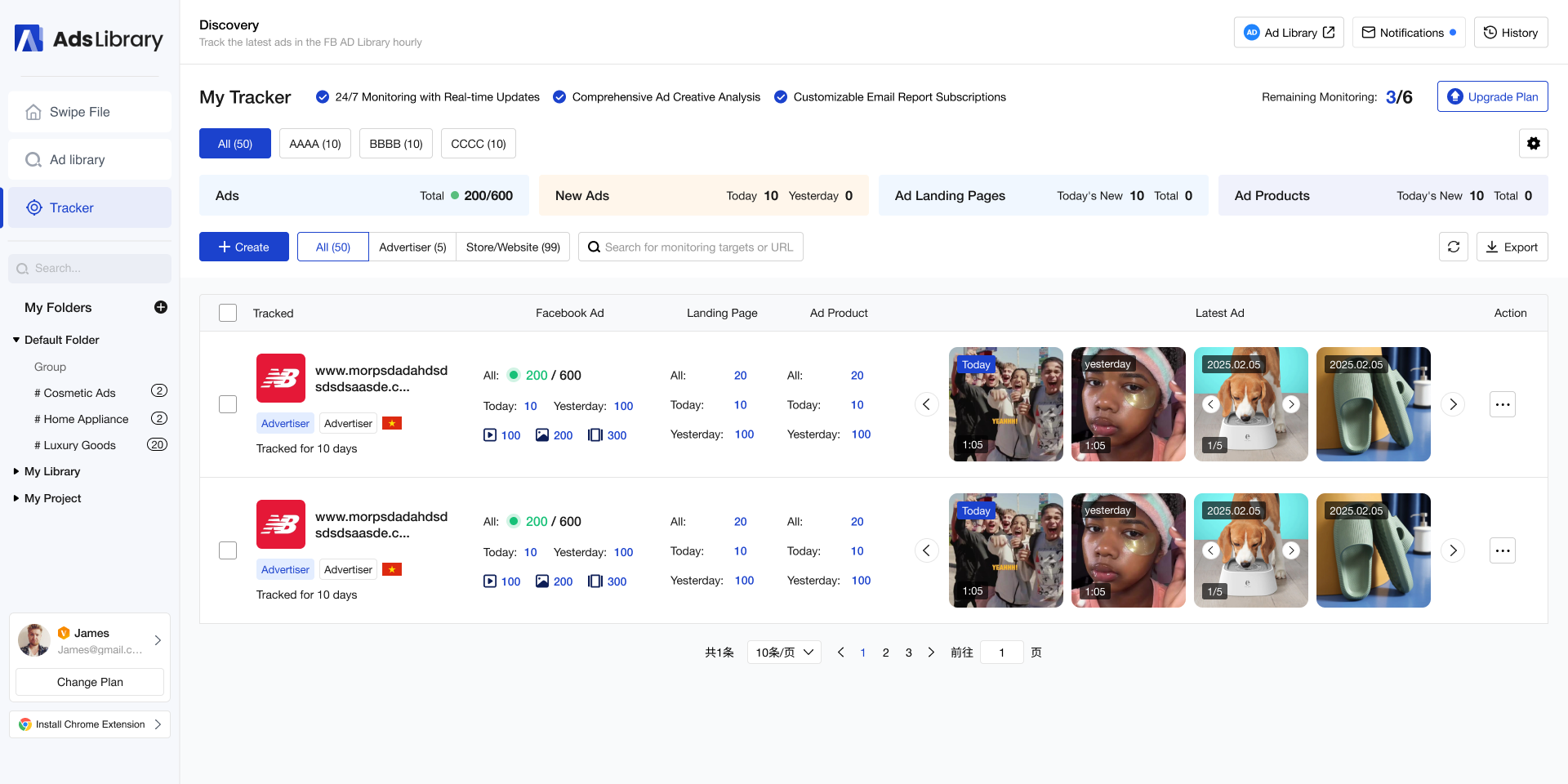
Cessez de perdre du temps à vérifier manuellement chaque jour les publicités Facebook de vos concurrents. Avec l’Ad Tracker d’AdsLibrary, vous pouvez surveiller et analyser automatiquement les publicités Facebook de vos concurrents — 24h/24 et 7j/7. L’Ad Tracker détecte en continu les nouvelles publicités, suit les pages de destination et révèle les produits les plus vendus — sans aucun effort manuel.
Ajoutez simplement vos concurrents par leur nom de compte publicitaire Facebook, lien de compte, ID de page ou URL de site web, et laissez AdsLibrary s’occuper du reste.
Commencez à explorer dès aujourd’hui et découvrez ce qu’AdsLibrary peut faire pour vous !
Installer l'extension Chrome